📥 체크레이어 액션 다운로드
D 디테일 체크
이미지의 디테일 손실 영역을 시각화하여 샤프닝이나 노이즈 리덕션의 효과를 정확하게 분석할 수 있습니다. 강한 S커브와 색상 블렌딩을 통해 디테일이 뭉개진 부분을 명확하게 확인할 수 있습니다.
⬇️ 디테일 체크 액션 다운로드B 밝기 체크
이미지의 밝기 분포와 노출 상태를 분석합니다. 선택적 색상 조정과 커브를 조합하여 밝기 정보를 명확하게 시각화하고, 적정 노출 여부를 판단할 수 있습니다.
⬇️ 밝기 체크 액션 다운로드S 채도 체크
색상의 채도 손실 영역을 극대화하여 표시합니다. 과도한 색상 보정으로 인한 채도 클리핑 영역이나 무채색화된 부분을 즉시 확인할 수 있어 색상 보정의 한계를 파악하는데 유용합니다.
⬇️ 채도 체크 액션 다운로드H 색조 체크
색조 정보를 극대화하여 색상 캐스트나 화이트 밸런스 문제를 쉽게 발견할 수 있습니다. 미세한 색조 변화도 강조하여 표시하므로 정확한 색상 보정 작업에 필수적입니다.
⬇️ 색조 체크 액션 다운로드✨ 주요 특징
원클릭 실행
F키 또는 액션 버튼 한 번으로 즉시 실행
전문가 검증
컬러워크교육원에서 개발한 검증된 체크 방법
비파괴 편집
조정 레이어 기반으로 원본 이미지 보호
빠른 분석
복잡한 설정 없이 즉시 이미지 상태 분석
📖 설치 및 사용 방법
액션 파일 다운로드
위의 다운로드 버튼을 클릭하여 .atn 액션 파일을 다운로드합니다.
포토샵에서 액션 설치
방법 1: 다운로드한 .atn 파일을 더블클릭하면 자동으로 포토샵에 설치됩니다.
방법 2: 포토샵 액션 패널에서 메뉴 → "액션 로드"를 선택하여 파일을 불러옵니다.
액션 패널 확인
포토샵 액션 패널(F9)에서 "컬러워크교육원 체크레이어" 폴더가 생성된 것을 확인합니다.
이미지에서 실행
분석할 이미지를 열고, 원하는 체크 액션을 선택한 후 재생 버튼을 클릭하거나 F키를 눌러 실행합니다.
체크 레이어 활용
생성된 체크 레이어 그룹의 눈 아이콘을 클릭하여 켜고 끄면서 이미지 상태를 분석합니다.
📸 체크레이어 효과 미리보기
각 체크레이어가 적용된 모습을 확인해보세요
원본 이미지

디테일 체크
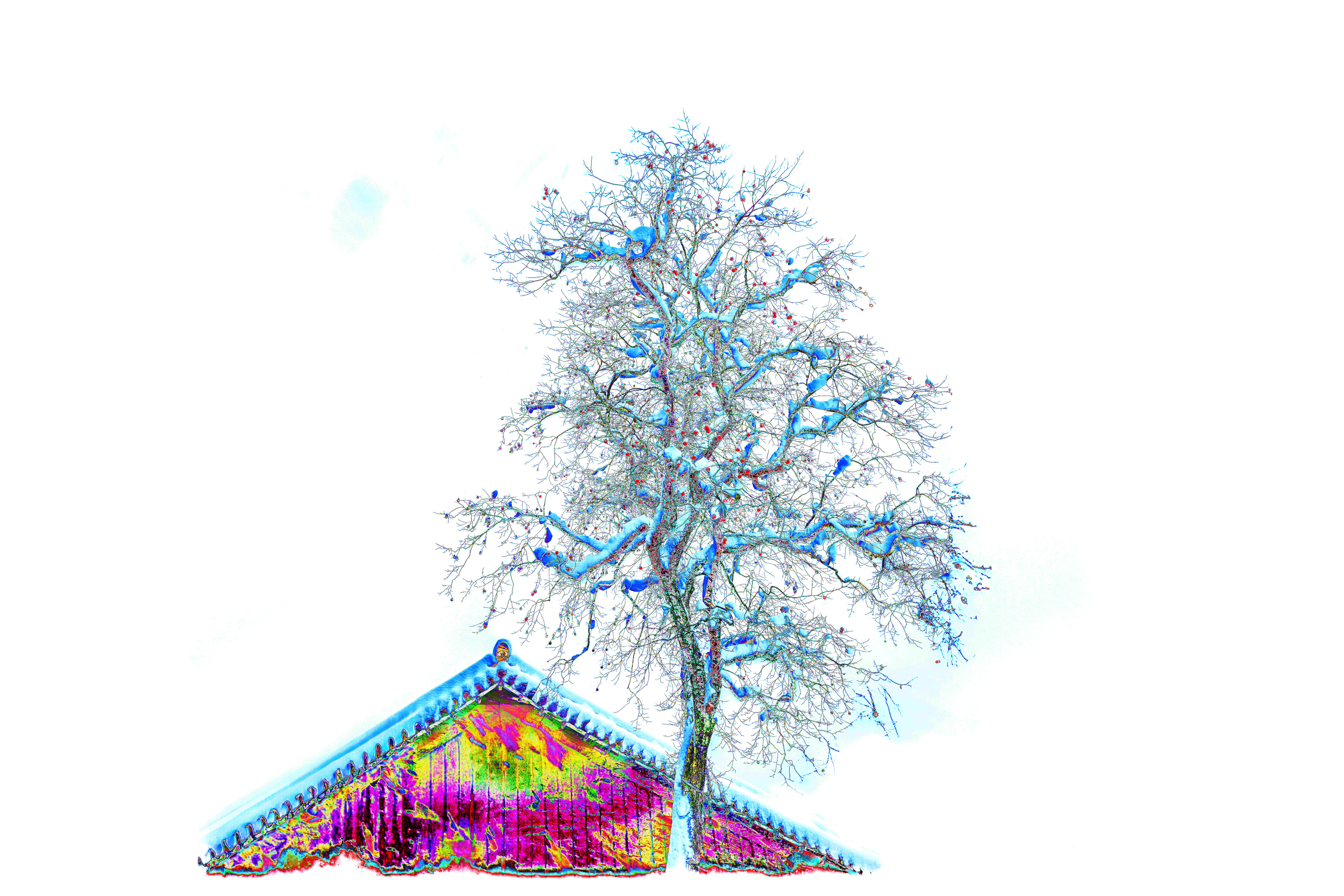
밝기 체크
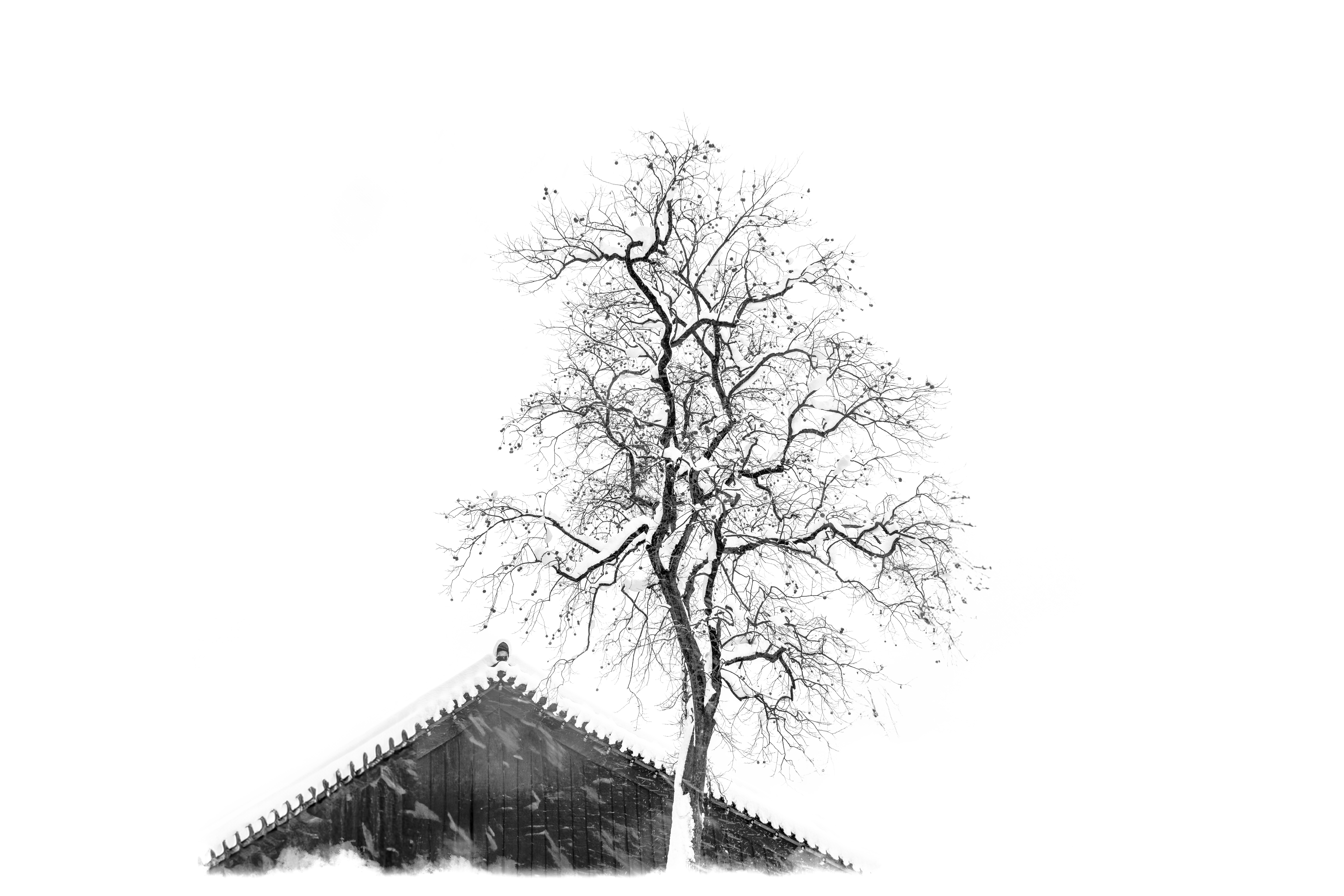
채도 체크
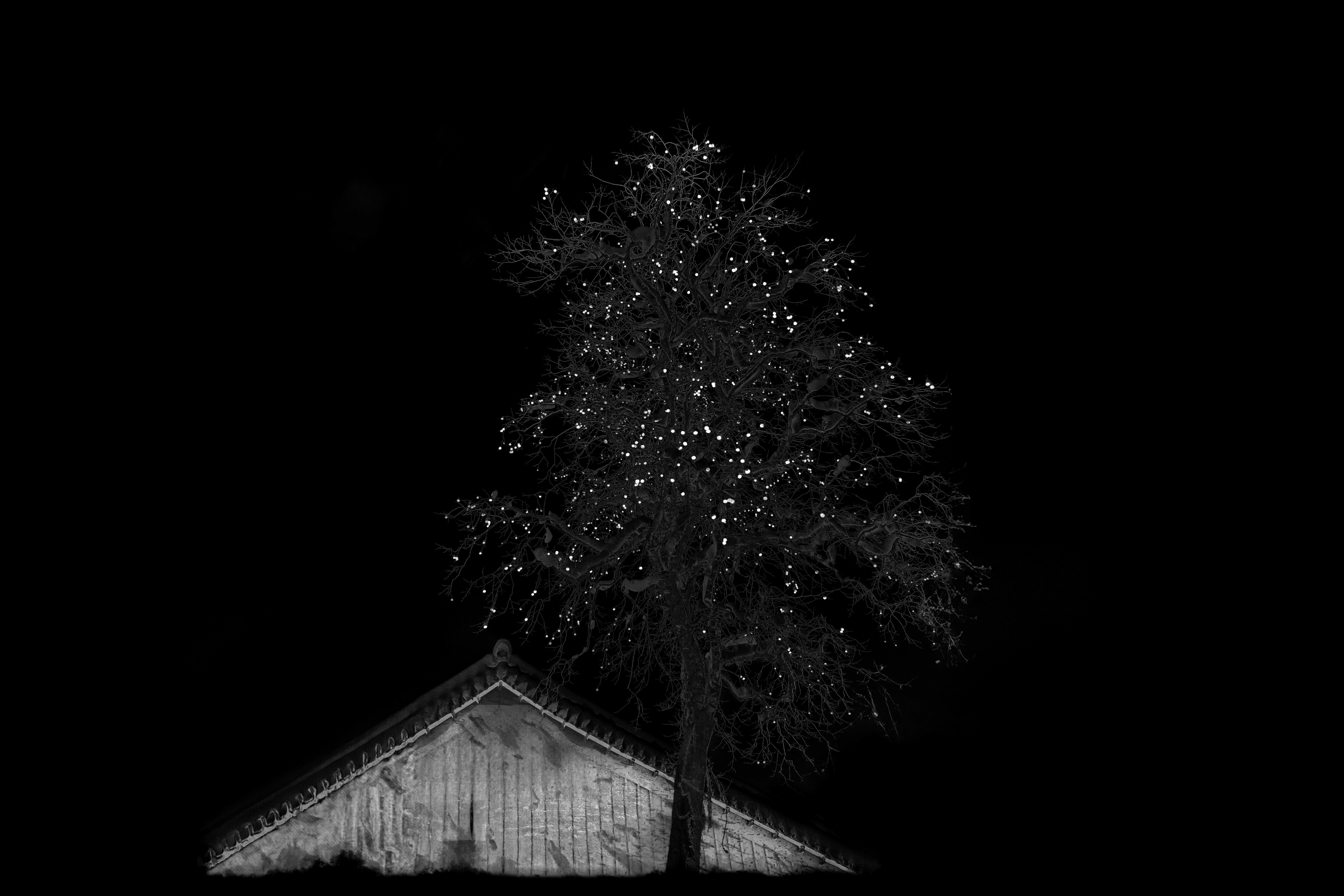
색조 체크
F12 개발자 도구 → Console 탭에서 이미지 로드 상태를 확인하세요.
Network 탭에서 실제 요청 상태를 볼 수 있습니다.