촬영지는 그대로인데, 빛은 매일 다르다 "앱 다운로드"
같은 갯벌, 같은 능선, 같은 등대를 수십 번 다녀본 사진가라면 누구나 안다. 장소는 한 번 답사하면 끝이지만 빛은 매번 새로 답사해야 한다. 일출 방향이 조금만 어긋나도 실루엣은 평범해지고, 보름달이 능선 어디쯤 걸리느냐에 따라 한 컷의 무게가 달라진다.
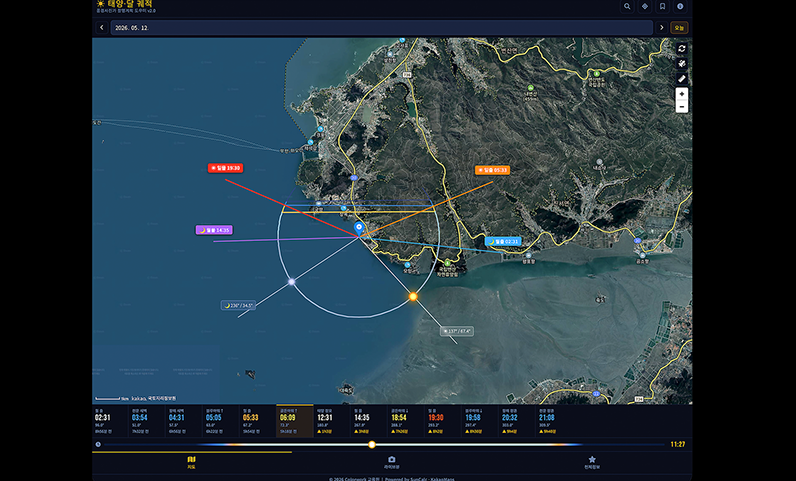
태양·달 궤적 앱은 바로 그 "빛의 답사"를 출발 전에 미리 해두기 위한 도구다. 지도 위에 태양과 달의 움직임을 펼쳐놓고, 슬라이더 하나로 하루의 빛을 앞뒤로 굴려볼 수 있다. 일출·일몰 방향, 블루아워와 골든아워, 월출과 월몰, 그리고 선택한 시각의 태양·달 위치까지 한 화면에 모인다.
앱이 보여주는 것
지도 위에 펼쳐진 하루의 빛
화면을 열면 가장 먼저 보이는 것은 지도다. 국내 위치라면 카카오맵의 고해상도 위성지도가 깔리고, 해외 위치에서는 Leaflet/Esri 지도로 자동 전환된다. 그 위에 선이 그려진다.
- 주황색 선 — 일출 방향
- 빨간색 선 — 일몰 방향
- 하늘색 선 — 월출 방향
- 보라색 선 — 월몰 방향
- 흰색 선 — 선택한 시각의 태양 방향
- 연회색·푸른색 선 — 선택한 시각의 달 방향
거기에 태양과 달의 호(弧) 궤적이 하루 단위로 겹쳐 그려진다. 태양 궤적은 시간대에 따라 색이 변하는데, 어두운 파란색에서 블루아워의 파란색을 거쳐, 골든아워의 노란색, 한낮의 밝은 하늘색으로 이어진다. 지도만 봐도 "이 능선 뒤에서 해가 떠서, 저 갯골 방향으로 내려간다"는 그림이 즉시 잡힌다.
시간 슬라이더 — 하루를 앞뒤로 굴리기
화면 하단의 슬라이더를 좌우로 움직이면 지도 위 태양과 달이 그대로 따라 움직인다. 풍경사진의 사전답사에서 가장 중요한 질문은 결국 두 가지다.
"이 시각에 빛은 어느 방향에서 들어오는가?" "이 시각에 달은 프레임 안에 들어오는가?"
슬라이더는 그 두 질문에 1초 만에 답을 준다. 일출 30분 전, 보름달이 막 떠오르는 순간, 블루아워의 깊은 파란빛이 가장 짙어지는 시각 — 출발 전에 미리 그 시각의 빛을 시뮬레이션해볼 수 있다.
타임라인 — 오늘의 촬영 이벤트 한눈에
지도 아래쪽에는 하루의 촬영 이벤트가 시간순으로 카드 형태로 나열된다.
월출 → 천문 새벽 → 항해 새벽 → 블루아워 → 일출 → 골든아워 → 태양 정오 → 월몰 → 골든아워 하강 → 일몰 → 블루아워 하강 → 항해 황혼 → 천문 황혼
각 카드에는 시간, 방위각, 그리고 현재 시각 기준 "몇 시간 몇 분 남았는지"가 함께 표시된다. 카드를 누르면 그 시각으로 슬라이더가 점프하고, 지도 위 태양·달 위치도 같이 바뀐다. 현장에서 "다음 골든아워까지 얼마 남았지?"를 빠르게 확인할 때 특히 유용하다.
현장에서 쓰는 도구들
장소 검색과 즐겨찾기
상단 검색 버튼으로 국내외 촬영지를 찾을 수 있다. 국내 지명은 카카오 검색이 우선 동작하고, 해외나 보조 결과는 함께 노출된다. 자주 가는 촬영 포인트는 북마크로 저장해두면, 다음 답사 때 검색 패널의 즐겨찾기 탭에서 바로 불러올 수 있다.
거리 측정
거리 버튼을 누르고 두 지점을 차례로 찍으면 지도 위에 선과 거리가 표시된다. 표준렌즈로 담을지, 망원으로 압축할지를 출발 전에 가늠하는 데 쓸 수 있다.
- 거리 버튼 누르기
- 시작점 클릭 → 끝점 클릭
- 거리 확인
- 다시 클릭하면 새 측정 시작
- 거리 버튼을 다시 누르면 측정 종료
라이브뷰 (AR 보조)
현장에서 카메라 화면 위에 태양·달·방향 정보를 겹쳐 보여주는 AR 모드다. HTTPS 환경에서 카메라 권한과 방향 센서 권한을 허용하면 활성화된다. 지도 답사 결과와 실제 현장이 맞는지 마지막으로 확인할 때 쓰면 좋다.
천체정보 탭
태양과 달의 방위각·고도뿐 아니라 달 위상, 조명 비율, 그리고 주요 별의 방위각·고도와 관측 가능 여부까지 확인할 수 있다. 야경·은하수 촬영자에게는 이 탭이 따로 중요하다.
실제 촬영 시나리오 세 가지
시나리오 1 — 일출 촬영을 준비할 때
촬영지를 검색해 지도 중앙에 놓고, 날짜를 맞춘다. 일출 시간과 방위각을 확인한 다음, 지도 위 주황색 일출 방향선이 피사체(섬, 등대, 능선)와 어떻게 겹치는지 본다. 방향선이 피사체 뒤로 정확히 떨어진다면 정해 일출, 옆으로 비껴 있다면 사이드 라이팅이 들어온다. 골든아워 시작 시간까지 확인하면, 몇 시에 도착해야 하는지가 자연스럽게 잡힌다.
시나리오 2 — 보름달이 능선에 걸리는 풍경
날짜를 보름 전후로 하루씩 바꿔가며 달 위상을 확인한다. 월출 시간과 하늘색 월출 방향선을 본 다음, 하단 슬라이더를 천천히 움직여 달이 피사체 근처를 지나는 시각을 찾는다. 천체정보 탭에서 그 시각의 달 고도가 충분한지(너무 낮으면 능선이나 건물에 가린다) 확인하면, 셔터를 누를 정확한 분 단위 타이밍이 나온다.
시나리오 3 — 블루아워 야경
일몰 시간과 블루아워 하강 시간을 먼저 확인한다. 슬라이더를 일몰 이후로 옮겨가며 태양 고도가 -4° ~ -8° 구간에 들어가는 시각을 찾으면, 가장 깊은 파란빛이 떨어지는 짧은 창이 보인다. 도시 야경이라면 그 시각이 인공조명과 자연광이 가장 균형 있게 섞이는 순간이다.
모바일에서 쓸 때 알아둘 것
휴대폰 화면에서는 지도 조작 버튼이 오른쪽에 세로로 정렬된다. 위에서부터 새로고침, 위성/일반 지도 전환, 거리 측정, 확대, 축소 순이다. 검색이나 즐겨찾기 패널을 열어도 가려지지 않도록 의도적으로 오른쪽에 배치했다.
iPhone 사용자에게 한 가지
iPhone Safari에서 일반적으로 사이트를 열면 GPS는 정상 동작한다. 다만 홈 화면에 PWA로 설치한 경우 iOS 권한 정책 때문에 위치를 가져오지 못하는 경우가 있다.
위치 기능이 동작하지 않는다면 순서대로 확인해보자.
- 설정 → 개인정보 보호 및 보안 → 위치 서비스가 켜져 있는지
- Safari에서 사이트 위치 권한이 허용되어 있는지
- 홈 화면 PWA에서만 실패한다면, Safari 브라우저에서 직접 열기
Android는 PWA에서도 잘 동작한다. iPhone 사용자에게만 "Safari에서 직접 열어 쓰시라"고 안내하면 현실적인 해법이 된다.
자주 마주치는 문제
지도 타일이 일부 깨져 보일 때. 네트워크 응답이 200이라면 브라우저 문제가 아니라 지도 제공자가 그 구역의 타일을 그렇게 제공하는 경우가 많다. 특히 해안, 갯벌, 바다 영역에서 흔하다. 확대·축소 단계를 바꾸거나, 위치를 살짝 옮기거나, 일반 지도와 위성 지도를 전환해보면 대체로 해결된다.
콘솔에 manifest 오류가 보일 때. 로컬 파일로 직접 연 경우에 발생하는 메시지로, 서버에 정상 업로드된 환경에서는 문제가 되지 않는다.
마치며 — 빛을 미리 읽는다는 것
좋은 풍경사진은 운이 아니라 준비된 우연에서 나온다. 같은 갯벌이라도 어떤 날은 노을이 무너지고, 어떤 날은 보름달이 정확히 능선에 걸린다. 그 차이는 현장에서 만들어지는 게 아니라 출발 전 지도 앞에서 만들어진다.
태양·달 궤적은 그 출발 전 30분을 위한 도구다. 촬영지는 변하지 않아도 빛은 매일 다르다. 매일 달라지는 그 빛을, 출발 전에 미리 한 번 읽고 가보자.
 국내 야광충 Noctiluca scintillans 가이드