포토샵 2025 조정 레이어 - 초보자 가이드
비파괴 편집을 위한 조정 레이어의 모든 것
조정 레이어란?
조정 레이어는 포토샵에서 이미지의 색상과 톤을 비파괴적으로 수정할 수 있는 특별한 레이어입니다. 원본 이미지를 변경하지 않고 다양한 색상 보정을 적용할 수 있어 전문적인 작업에 필수적인 기능입니다.
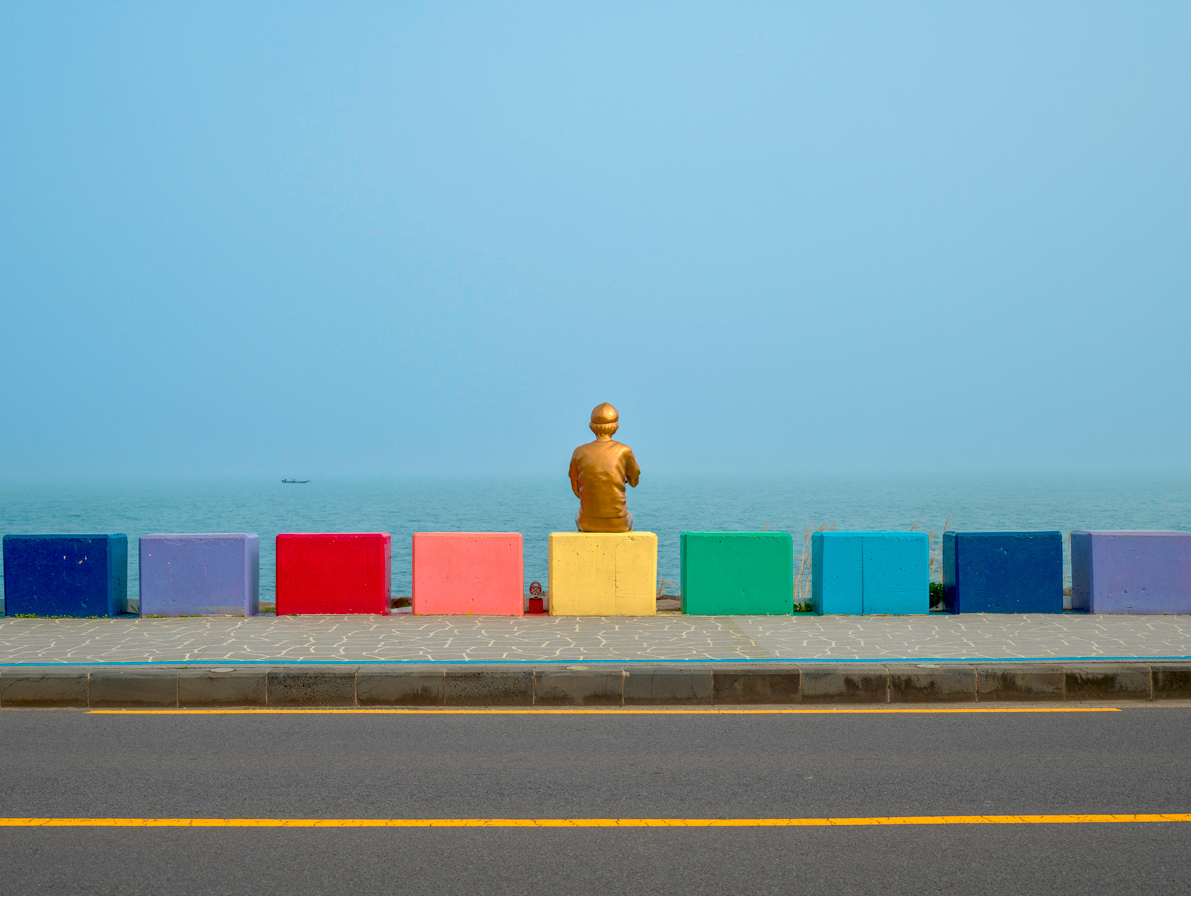
조정 전 (왼쪽)
- 원본 이미지 그대로
- 색상이 평범하고 대비 낮음
- 디테일이 부족함
- 전체적으로 평평한 느낌
조정 후 (오른쪽)
- 밝기와 대비가 향상됨
- 색상이 선명하고 생생해짐
- 디테일과 텍스처가 살아남
- 전체적으로 입체감 있는 느낌
이 예제에서 적용된 조정
밝기/대비 조정
밝기: +20
대비: +25
색상 균형
그림자: 청색 +5
중간톤: 청색 +10
곡선 조정
S-커브 적용
명암대비 향상
색상/채도
채도: +15
명도: +5
조정 레이어의 장점
- 원본 이미지를 변경하지 않는 비파괴 편집
- 언제든지 설정을 수정하거나 제거할 수 있는 유연성
- 레이어 마스크를 사용하여 선택적 적용 가능
- 여러 조정 레이어를 결합하여 복합 효과 생성
- 클리핑 마스크로 특정 레이어에만 적용 가능
주요 조정 레이어 종류
포토샵 2025에서는 다양한 조정 레이어를 제공합니다. 각 조정 레이어는 특정한 색상 또는 톤 보정 기능을 수행합니다.
밝기/대비
이미지의 전체적인 밝기와 대비를 조절합니다. 어두운 사진을 밝게 하거나 흐릿한 사진을 선명하게 만드는 데 사용됩니다.
레벨
이미지의 톤 범위를 정밀하게 조정합니다. 그림자, 중간톤, 하이라이트의 밝기를 개별적으로 조절할 수 있습니다.
곡선
가장 강력한 톤 조정 도구로, 이미지의 특정 밝기 범위를 정밀하게 제어할 수 있습니다.
색상 균형
이미지의 색조를 조정하여 색상 불균형을 교정하거나 창의적인 색상 효과를 적용합니다.
색상/채도
이미지의 채도(색의 강도)를 조절하거나 특정 색상 범위의 색조, 채도, 밝기를 변경합니다.
흑백
컬러 이미지를 흑백으로 변환하면서 각 색상 채널의 기여도를 조절할 수 있습니다.
조정 레이어 효과 미리보기
조정 레이어 사용 방법
조정 레이어를 효과적으로 사용하는 방법을 단계별로 알아보겠습니다.
1. 조정 레이어 추가하기
레이어 패널 하단의 '조정 레이어 만들기' 아이콘을 클릭하거나, 상단 메뉴에서 '레이어 > 새 조정 레이어'를 선택하여 원하는 조정 레이어를 추가합니다.
2. 속성 패널에서 조정
조정 레이어를 추가하면 속성 패널이 나타납니다. 여기서 다양한 슬라이더와 컨트롤을 사용하여 이미지를 원하는 대로 조정합니다.
3. 레이어 마스크 활용
조정 레이어의 효과를 이미지의 특정 부분에만 적용하려면 레이어 마스크를 사용합니다. 검은색으로 칠한 영역은 조정 효과가 적용되지 않습니다.
4. 클리핑 마스크 사용
조정 레이어를 특정 레이어에만 적용하려면 조정 레이어를 우클릭하고 '클리핑 마스크 만들기'를 선택합니다.
초보자를 위한 팁
효율적인 워크플로우
- 조정 레이어를 그룹화하여 관련 조정들을 함께 관리하세요.
- 자주 사용하는 조정 설정은 프리셋으로 저장하여 시간을 절약하세요.
- 조정 레이어에 의미 있는 이름을 지정하여 프로젝트를 체계적으로 관리하세요.
- 스마트 오브젝트와 함께 사용하면 더욱 유연한 비파괴 편집이 가능합니다.
초보자가 피해야 할 실수
- 너무 강한 조정 적용 - 미묘한 변화가 더 자연스러운 결과를 만듭니다
- 조정 레이어 대신 원본 이미지 직접 수정 - 비파괴 편집의 장점을 잃게 됩니다
- 하나의 조정 레이어로 모든 문제 해결 시도 - 여러 조정 레이어를 조합하는 것이 효과적입니다